1. 1️⃣ تنزيل برنامج مُحسِّن الصور.
  2. 2️⃣ إضافة صور.
  3. 3️⃣ اختيار تنسيق الإخراج.
  4. 4️⃣ تحديد خيارات تغيير الحجم.
  5. 5️⃣ بدء المعالجة.

هل موقعك بطيء في التحميل؟ هل تبقى الصور وقتًا طويلًا قبل أن تظهر؟ حان الوقت لتحسين الصور: اضغط الحجم دون إهدار الجودة، ووفّر مساحة التخزين على القرص.

تحسين صورك في ثوانٍ بعد تنزيل محسّن صور لنظام ويندوز 10 و11

إضافة صور..

اضغط الزر أعلاه لبدء التنزيل.

غالبًا ما يتراجع حجم الملف بشكل ملحوظ بعد تحسين الصور. على سبيل المثال، يمكن لتخزين مخطط أبيض وأسود كـ PNG8 بتدرج رمادي أن يقلّل الحجم إلى حدّ كبير، وإزالة العلامات المائية قد تخفّضه أكثر فأكثر.
كنت أبحث عن أدوات لأتمتة ذلك على الخادم، فوجدت اقتراحات مثل استخدام Batch Picture Resizer من SoftOrbits لتحسين الصور عبر سطر الأوامر أو من سكربتات PHP.

كيفية استخدام محسّن الصور على ويندوز

إذا كان لديك عدد كبير من الصور التي تحتاج إلى تحسين، فإن تنزيل محسّن صور من SoftOrbits يبسّط المهمة. اتبع الخطوات التالية لمعالجة الصور على دفعات:

إضافة صور إلى البرنامج

افتح برنامج Batch Picture Resizer وانقر على زر إضافة صور. يمكنك تحديد عدة صور دفعة واحدة بالاستمرار على مفتاح Ctrl والنقر على كل صورة.

إضافة صور..

اختيار خيارات التحسين

حدد خيارات التحسين التي تريد تطبيقها على صورك (نسبة ضغط JPEG أو PNG، تغيير الحجم، التحويل إلى WebP، وغير ذلك).

اختر خيارات التحسين..

معاينة صورك بعد التحسين

شاهد كيف ستبدو الصور بعد التحسين باستخدام نوافذ المعاينة على الزر الأيسر. ثم انقر على زر ابدأ.

نتيجة المعاينة..

اختر موقع الإخراج

حدد المجلد الذي تريد حفظ الصور المحسّنة فيه.

بدء تحسين الدُفعات..

بدء تحسين الدُفعات

انقر على زر ابدأ لبدء المعالجة. سيقوم البرنامج تلقائيًا بتطبيق الإعدادات على كل الصور التي أضفتها.

Batch Picture Resizer Batch Picture Resizer

?????? ??? ?????? ???? ????????? ??? ????? ??? ?????? ????? ?? ????? ?? ????? ?????? ?? ??????? ??????? ???? ??????? ?????.

دروس الفيديو

الطريقة رقم 2: تحسين الصور عبر أداة سطر الأوامر

لاستخدام Batch Picture Resizer من سطر الأوامر:

التحقق من الخيارات المتاحة:

PicResizer.exe -help

التحقق من الخيارات المتاحة..

تغيير حجم الصور:

PicResizer.exe -in inputFile -out outputFolder -w Width -h Height [options]

تغيير حجم الصور..

أمثلة:

- تغيير الحجم بأبعاد محددة مع الحفاظ على نسبة العرض إلى الارتفاع: PicResize.exe -in c:\in\file.jpg -out d:\results -w 1024 -h 768 -aspect.

مثال 1..

  • تحويل التنسيق والتدوير التلقائي دون تغيير الحجم:

PicResize.exe -in c:\in\file.jpg -out d:\results -autorotate -outformat png.

مثال 2..

  • تغيير الحجم مع لوحة قماشية ولون محدد:

PicResize.exe -in c:\in\file.jpg -out d:\results -aspect -w 800 -h 600 -cw 800 -ch 600 -cc #FFFFFF.

مثال 3..

معالجة دفعية:

For %%b in (*.jpg) do c:\Program Files\Batch Picture Resizer\PicResizer.exe -in %%b -out c:\out -w 640 -h 480 -aspect.
معالجة دُفعية..

يمرّ هذا الأمر على ملفات JPEG في المجلد الحالي، ويغيّر حجمها إلى 640×480 مع الحفاظ على نسبة العرض إلى الارتفاع، ويحفظ النتائج في مجلد الإخراج الذي حددته.

Batch Picture Resizer Batch Picture Resizer
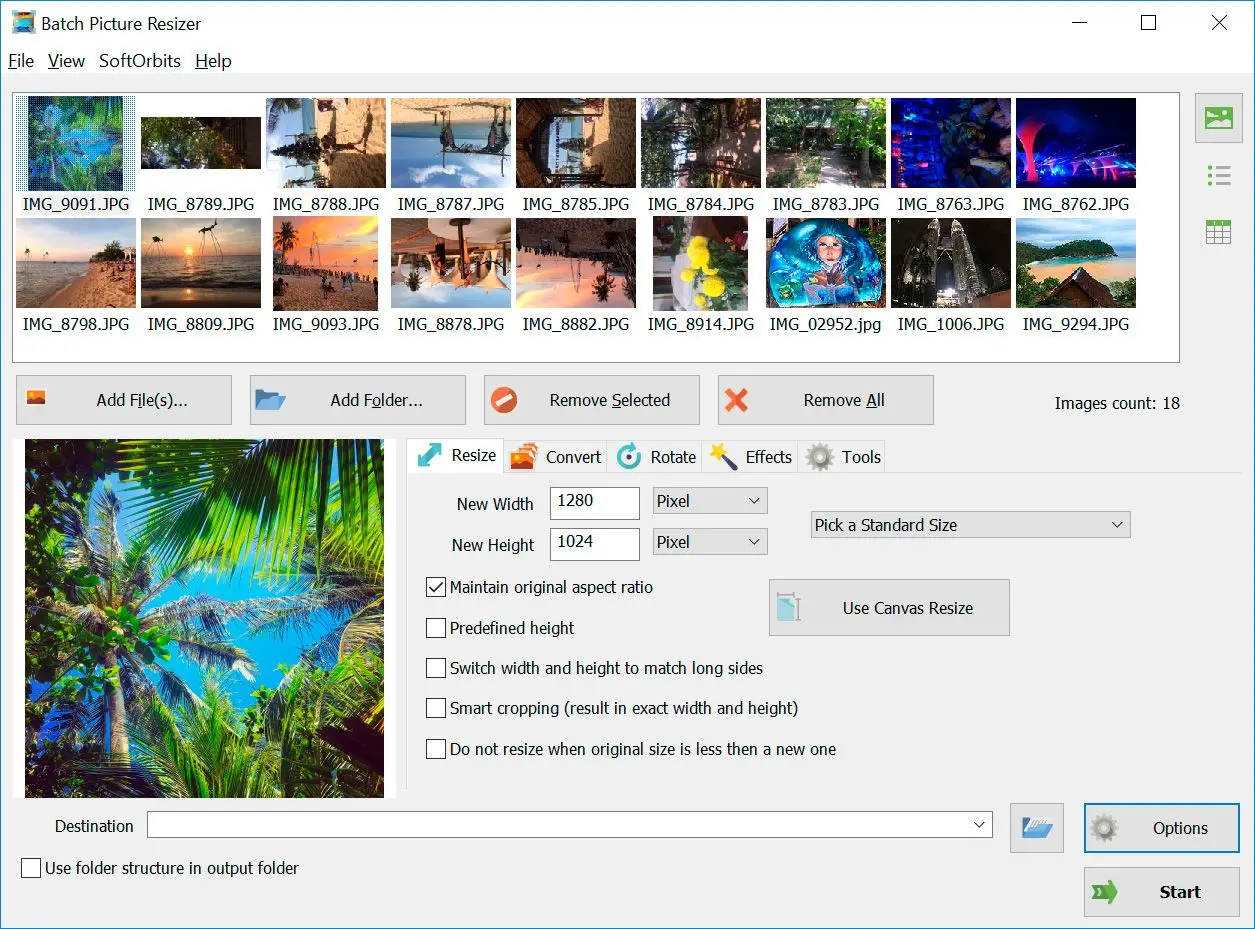
تنزيل برنامج تحسين الصور على ويندوز: اضغط حجم ملفات JPEG وPNG وWebP دفعة واحدة، وحسّن سرعة تحميل الصفحات مع Batch Picture Resizer من SoftOrbits.


🙋الأسئلة الشائعة

نعم، الصور الأكبر تستغرق وقتًا أطول في المعالجة وقد تشغل مساحة أكبر على القرص.

لا يوفّر SoftOrbits Image Optimizer دعمًا لملحقات التحسين الخارجية، مثل Lazy Load أو Dynamic Drive؛ التحسين يتم داخل البرنامج نفسه.

تنزيل محسّن الصور من SoftOrbits مخصّص لنظام ويندوز، بما في ذلك Windows 7 و8 و10 و11.

يمكن لبرنامج SoftOrbits Batch Picture Resizer تقليل أحجام الصور بنسبة تصل إلى 80% في سيناريوهات كثيرة، مع الحفاظ على جودة مقبولة للاستخدام.

غالبًا ما تكون صور WEBP أصغر حجمًا من JPEG عند مستوى جودة مماثل، مما يساعد على تسريع تحميل الصفحة.

التقييم Image Optimizer Download

  • Windows 7
  • Windows 8
  • Windows 10
  • Windows 11
المؤلف: SoftOrbits (English)
متوسط التقييم: 5 من 646 التقييمات


