أفضل برنامج لتغيير حجم الصور للتنزيل لنظام التشغيل Windows 10, 11
إذا كنت تريد أفضل برنامج لتغيير حجم الصور لنظام التشغيل Windows 7 أو إصدارًا أحدث، فإليك قائمة بأفضل برامج تغيير حجم الصور. تتمتع هذه البرامج ببعض الميزات المميزة لإدارة حجم صورك.
خلال الفترة التجريبية المجانية، يمكنك بناء انطباع شخصي عن المنتج بعد اختبار ميزاته. يُعد خيارًا بارزًا ضمن برامج تغيير حجم الصور لأجهزة الكمبيوتر التي تعمل بنظام Windows. نزّله بسرعة واضبط الصور وفق احتياجاتك.
علاوة على ذلك، يمكنك استخدام هذا المغيّر مع Windows 7 نظرًا لتوفر إصدار مخصص. بفضل التوافق الجيد، تزداد سهولة الاستخدام. اقرأ الأدلة الرسمية لفهم خطوات العمل بوضوح.
تنزيل مغيّر حجم الصور سريع وسهل الاستخدام لنظام التشغيل Windows
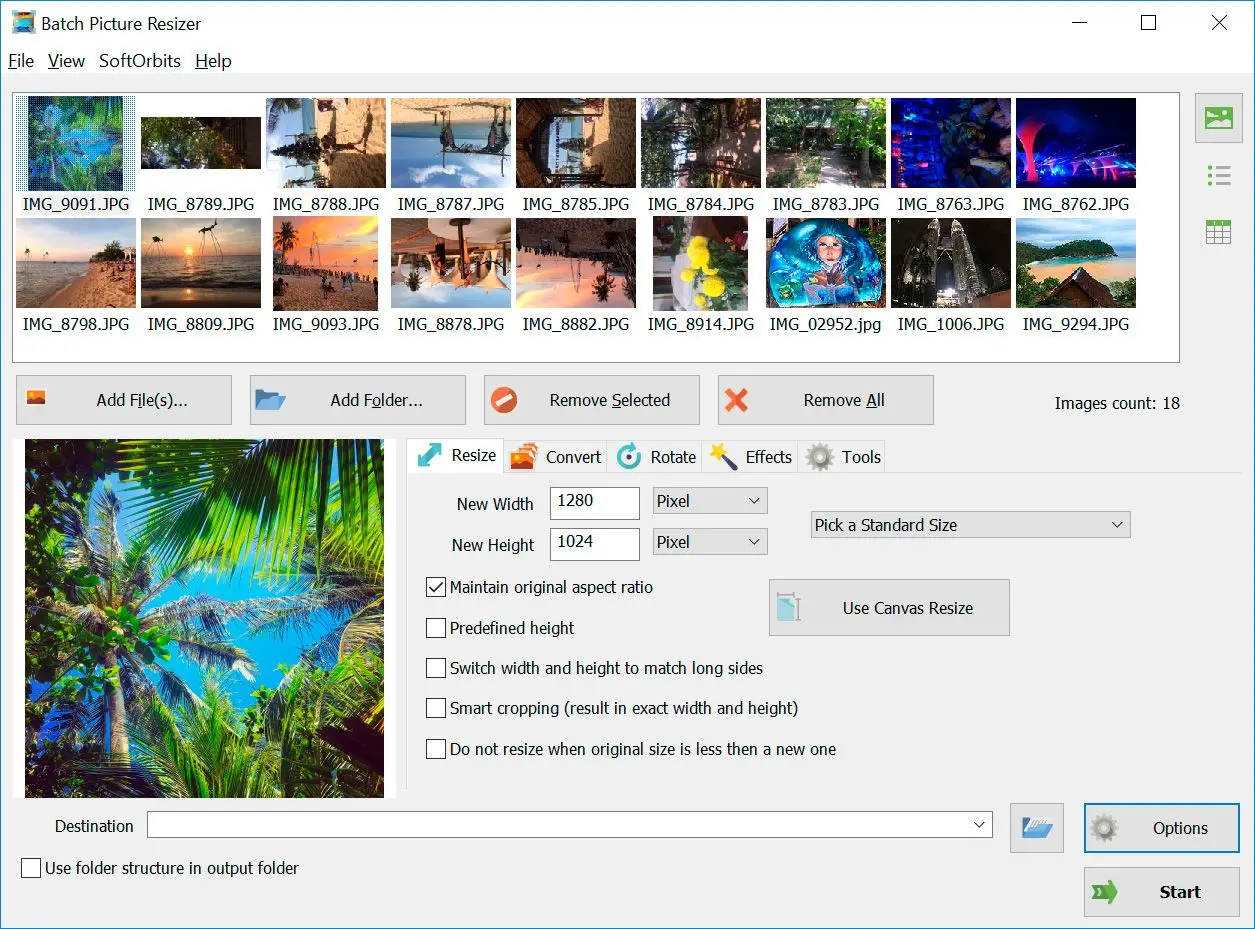
هل لديك مكتبة صور رقمية كبيرة وتريد رفعها إلى الويب؟ إليك أداة تغيير أبعاد الصورة بالبكسل تتيح لك ضبط أبعاد الصور بدقة. Batch Picture Resizer من SoftOrbits أداة تغيير حجم الصور التي تعالج الصور في وضع تلقائي تقريبًا. في دقائق معدودة، يمكنك تصغير أو تكبير مجموعة صور ثم مشاركتها على Facebook وTwitter وFlickr. ولإرسال البريد بسهولة، يساعدك تنزيل أداة تغيير حجم الصور للكمبيوتر على تقليل حجم الملف قبل إرفاقه.
تحويل بين جميع تنسيقات الصور الرئيسية
باستخدام برنامج تغيير حجم الصور للكمبيوتر الشخصي (Windows 7 و10 و11)، لا يمكنك فقط تغيير أبعاد الصور، بل يمكنك أيضًا تحويلها إلى التنسيق الذي تفضّله. يدعم تطبيق معالجة الصور هذا صيغًا مثل RAW وNEF وCR2 وPSD وJPEG وTIFF وGIF وPNG وBMP وغيرها. برنامج عملي لنظام التشغيل Windows 11 و8 و7 (64/32 بت)، ولا تواجه عادةً أي صعوبة في تنزيله وتثبيته على جهاز الكمبيوتر.
ولذلك، إذا كنت تعمل على Windows 7 (64 أو 32 بت)، فاختر أداة تغيير حجم متوافقة مع بنية نظامك.
تضم البرمجية أدوات تحرير لا غنى عنها للحصول على مخرجات بأعلى جودة ممكنة. بخلاف بعض تطبيقات معالجة الصور، يبقى Batch Picture Resizer سهل التعلم والاستخدام. يتيح إضافة علامات مائية أو شعارات على دفعات من الصور، والقلب والتدوير والعكس مع نتائج واضحة.
تحويل 1000 صورة في دقائق معدودة في وضع الدُفعة
يعمل برنامج تغيير حجم الصور السريع هذا على الحاسوب في وضع الدُفعة، حيث تُعالَج صورة واحدة أو صور متعددة في المرة نفسها. افتح الصور في تطبيق Batch Picture Resizer. انقر على خيار الحجم لضبط الأبعاد، ثم اختر مجلد الوجهة حيث تُخزَّن المخرجات؛ ولحفظ الصورة بتنسيق مختلف، انتقل إلى خيار تحويل واختر نوع الملف المطلوب. انقر على زر ابدأ، وستُعالَج الصور.
 Batch Picture Resizer