أفضل برنامج لصنع استنسل من الصور وأدوات عبر الإنترنت

  1. 1️⃣ افتح Sketch Drawer.
  2. 2️⃣ استورد صورتك.
  3. 3️⃣ عدّل نمط الاستنسل (اختياري).
  4. 4️⃣ انقر زر تحويل.
  5. 5️⃣ احفظ الاستنسل.

يمكنك الحصول على صورة بنمط استنسل في المتصفح أو على جهازك. للتجربة السريعة عبر الإنترنت، استخدم أداة SoftOrbits AI الفنية مع وضع Stencil. وللعمل دون اتصال دائم، والدفعات، وضبط تفاصيل الرسم التخطيطي، استخدم Sketch Drawer على ويندوز.

  • عبر الإنترنت: افتح الأداة الفنية، حمّل صورة، اختر Stencil، ثم نزّل النتيجة.
  • على سطح المكتب: افتح Sketch Drawer، استورد الصورة، اختر إعدادًا مسبقًا، عدّل الإعدادات، واحفظ.
كثيرون يحتاجون استنسلًا للكوب أو التي شيرت أو الخشب أو القماش أو الحائط. المساران يحوّلان صورك الخاصة إلى عمل فني عالي التباين بأسلوب استنسل.

صانع استنسل من الصور عبر الإنترنت

تعمل أداة SoftOrbits AI بالوضع الفني على softorbits.net. بعد الفتح، حمّل صورة واختر إعداد Stencil لتطبيق معالجة بنمط استنسل. يمكنك مقارنة المعاينة وتعديل الإعدادات إن وُجدت، ثم حفظ الصورة أو تنزيلها. يناسب ذلك اختبارًا سريعًا، أو صورة واحدة لوسائل التواصل، أو أي وقت لا ترغب فيه بتثبيت برنامج على الجهاز.

لعدة صور دفعة واحدة، أو خصوصية أقوى للملفات على القرص، أو سير عمل Classic وDetailed Sketch وRealistic من Sketch Drawer، استخدم البرنامج على ويندوز في القسم التالي.

كيفية عمل استنسل من صورة فوتوغرافية باستخدام Sketch Drawer

برنامج Sketch Drawer من SoftOrbits مخصص لنتائج تشبه الاستنسل من الصور اليومية: إعدادات مسبقة بسيطة، معاينة مباشرة، ومسار قصير من الاستيراد إلى الحفظ.

كيفية استخدام Sketch Drawer

تنزيل تثبيت

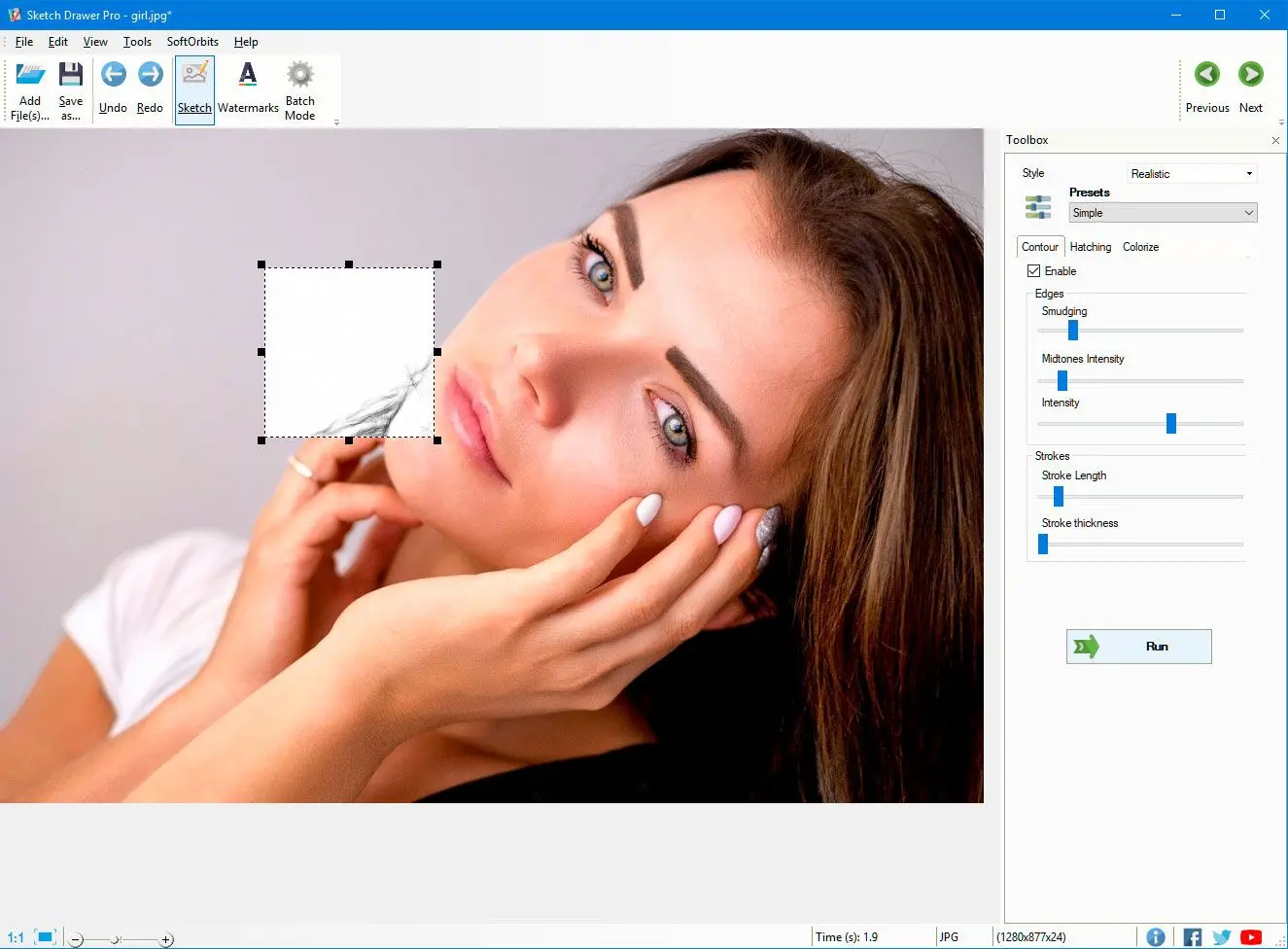
تثبيت برنامج Stencil Maker..

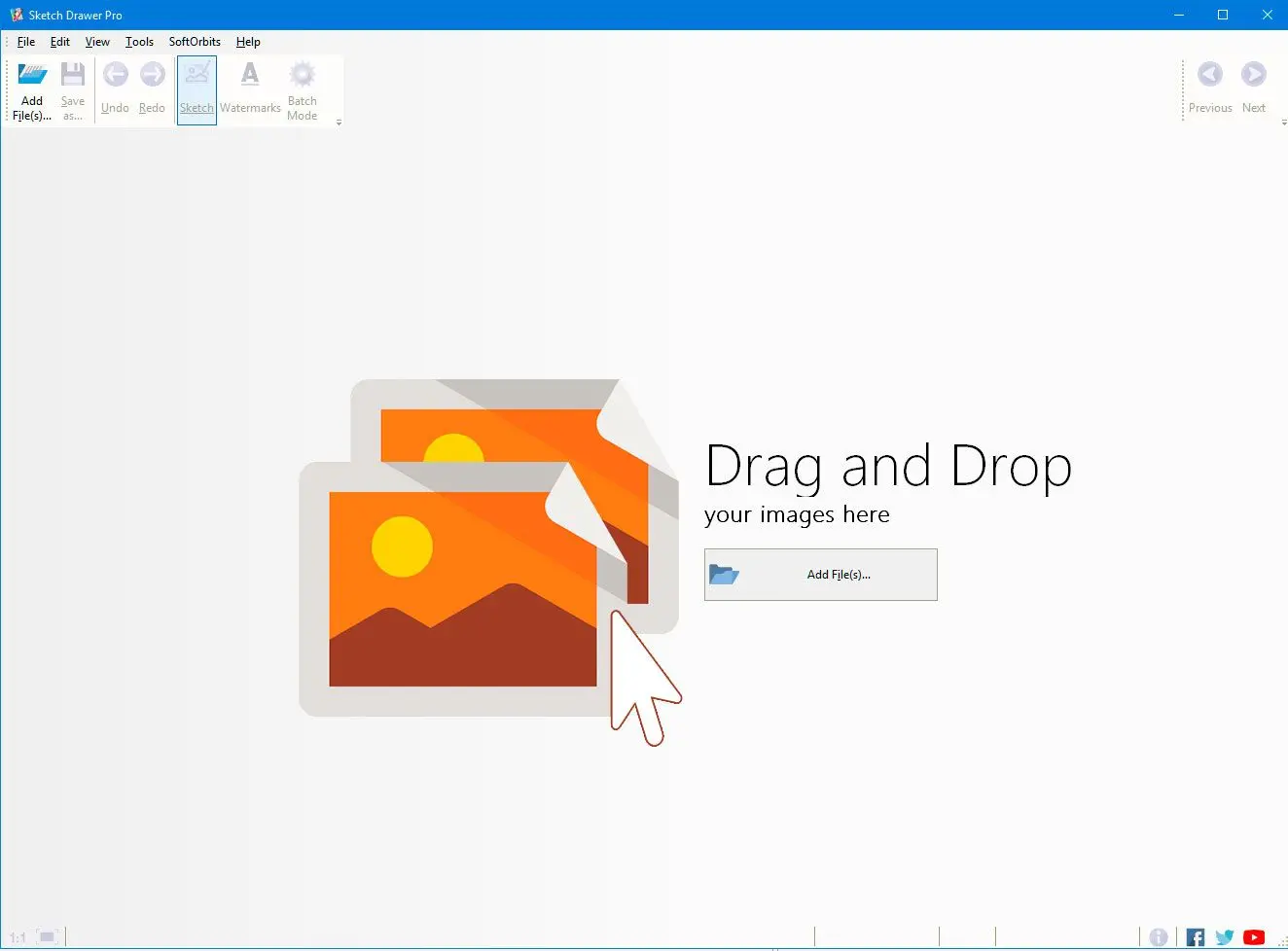
افتح البرنامج وانقر على زر إضافة ملفات. يمكنك تحميل أي صورة تريدها من جهاز الكمبيوتر الخاص بك.

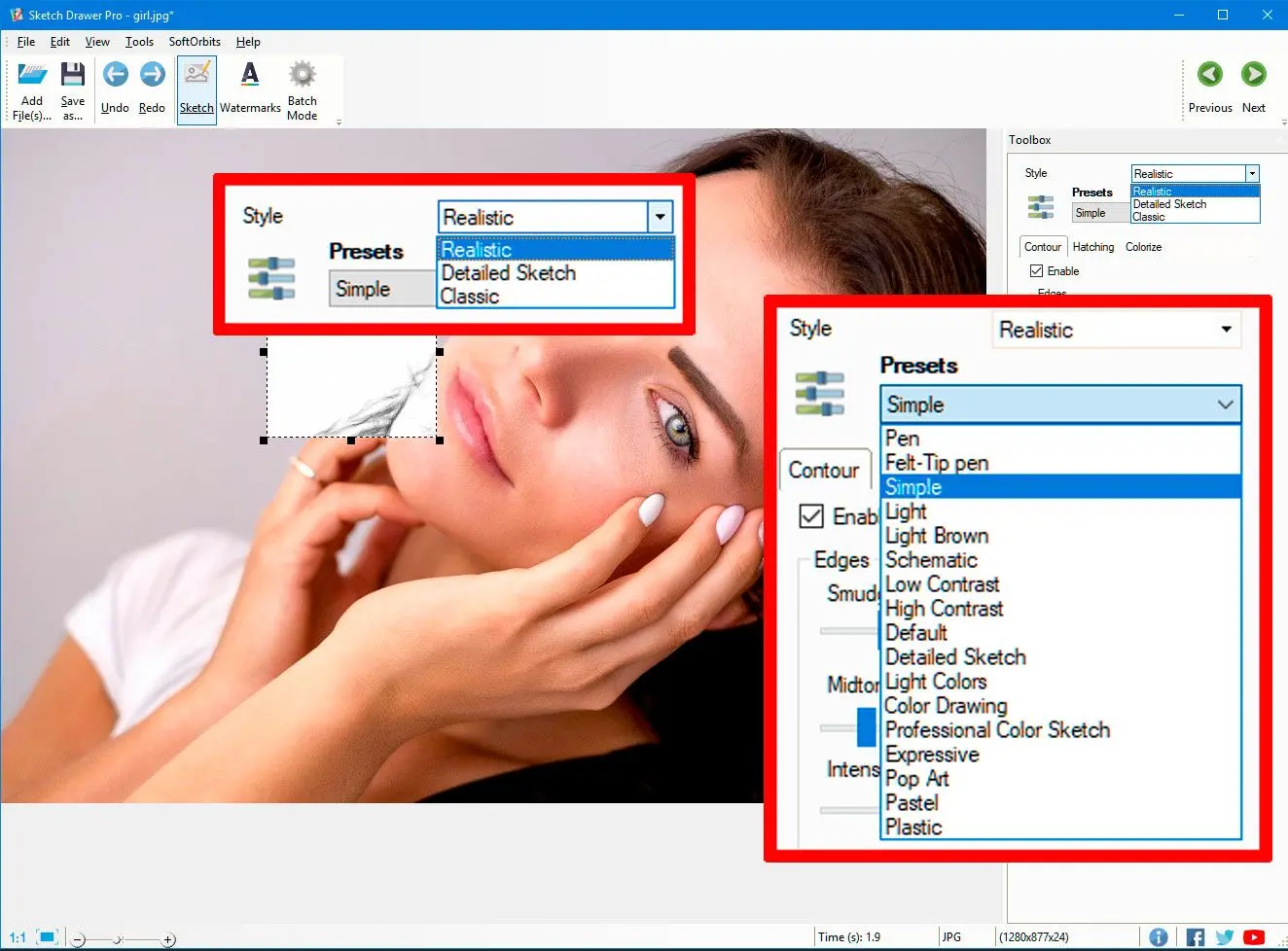
تحويل الصورة إلى استنسل..

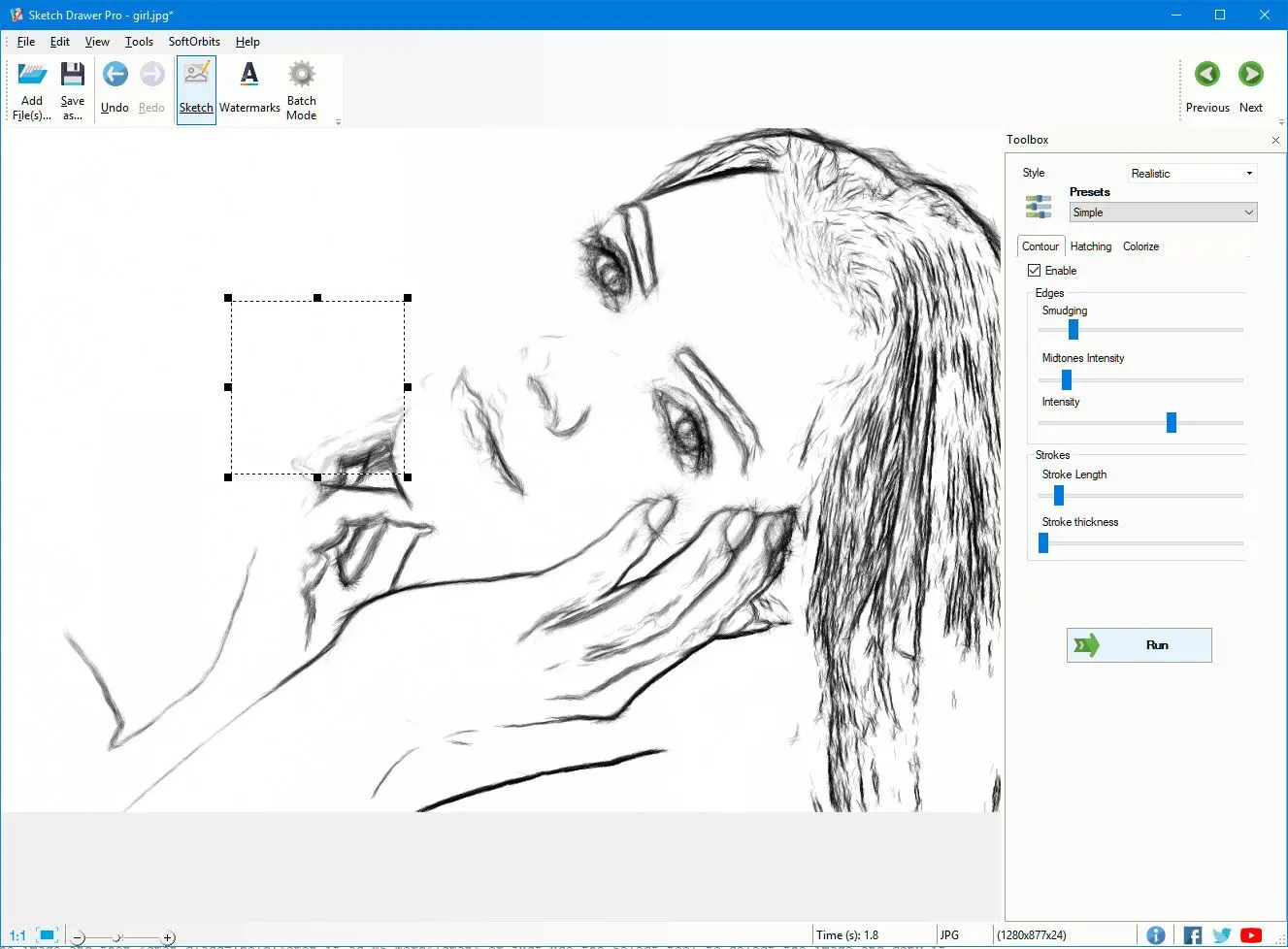
من الإعدادات المسبقة، اختر المطلوب. لديك خيارات كلاسيكي، رسم تفصيلي، وواقعي. تحقق من المعاينة.

كيفية اختيار الإعدادات المسبقة..

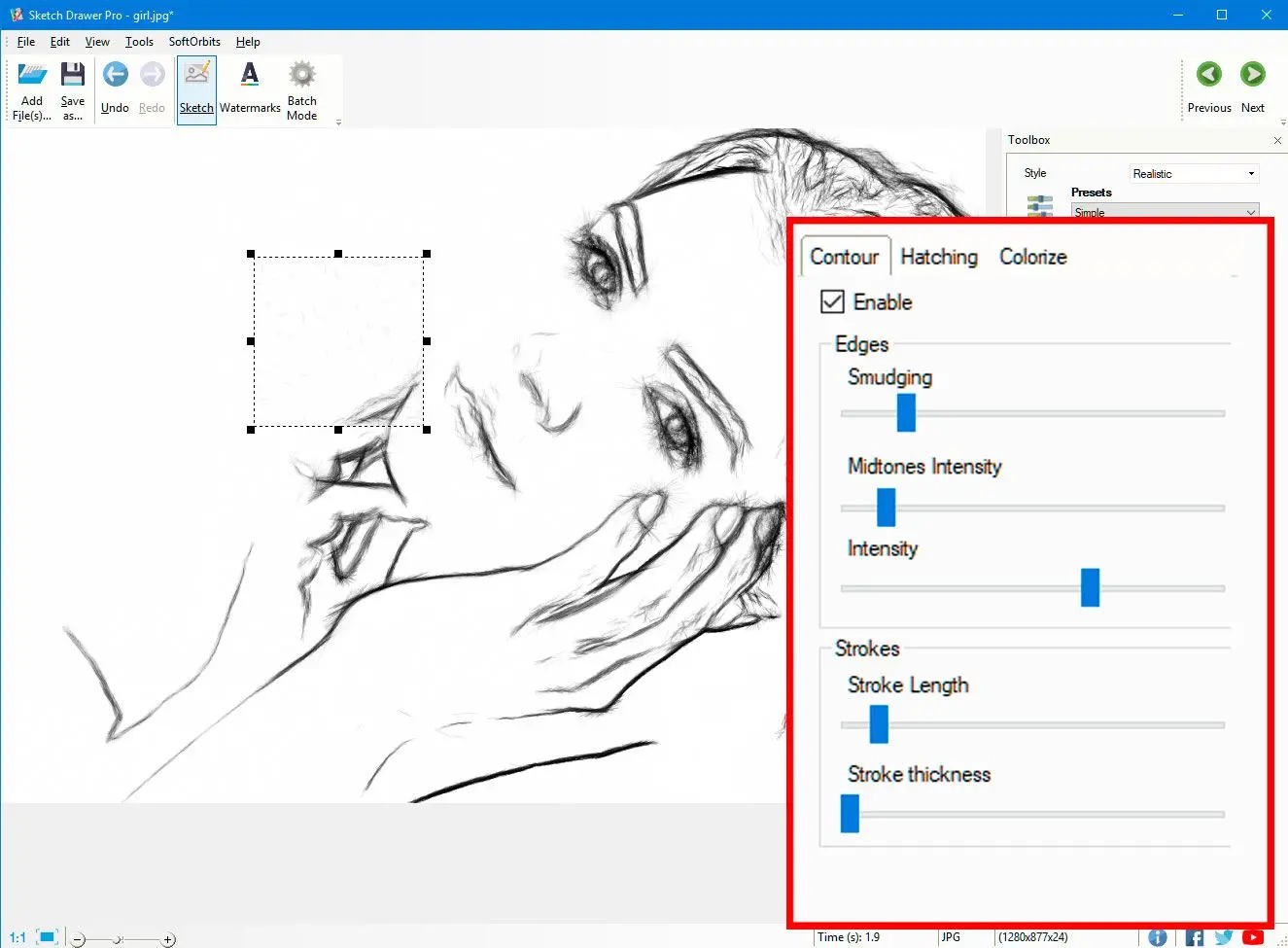
توجد إعدادات رسم تخطيطي لإتقان صورتك بشكل أكبر. تتضمن هذه الخيارات تلوينًا، تهشيرًا، وخيارات تحديد المحيط.

ضبط إعدادات الاستنسل الإضافية..

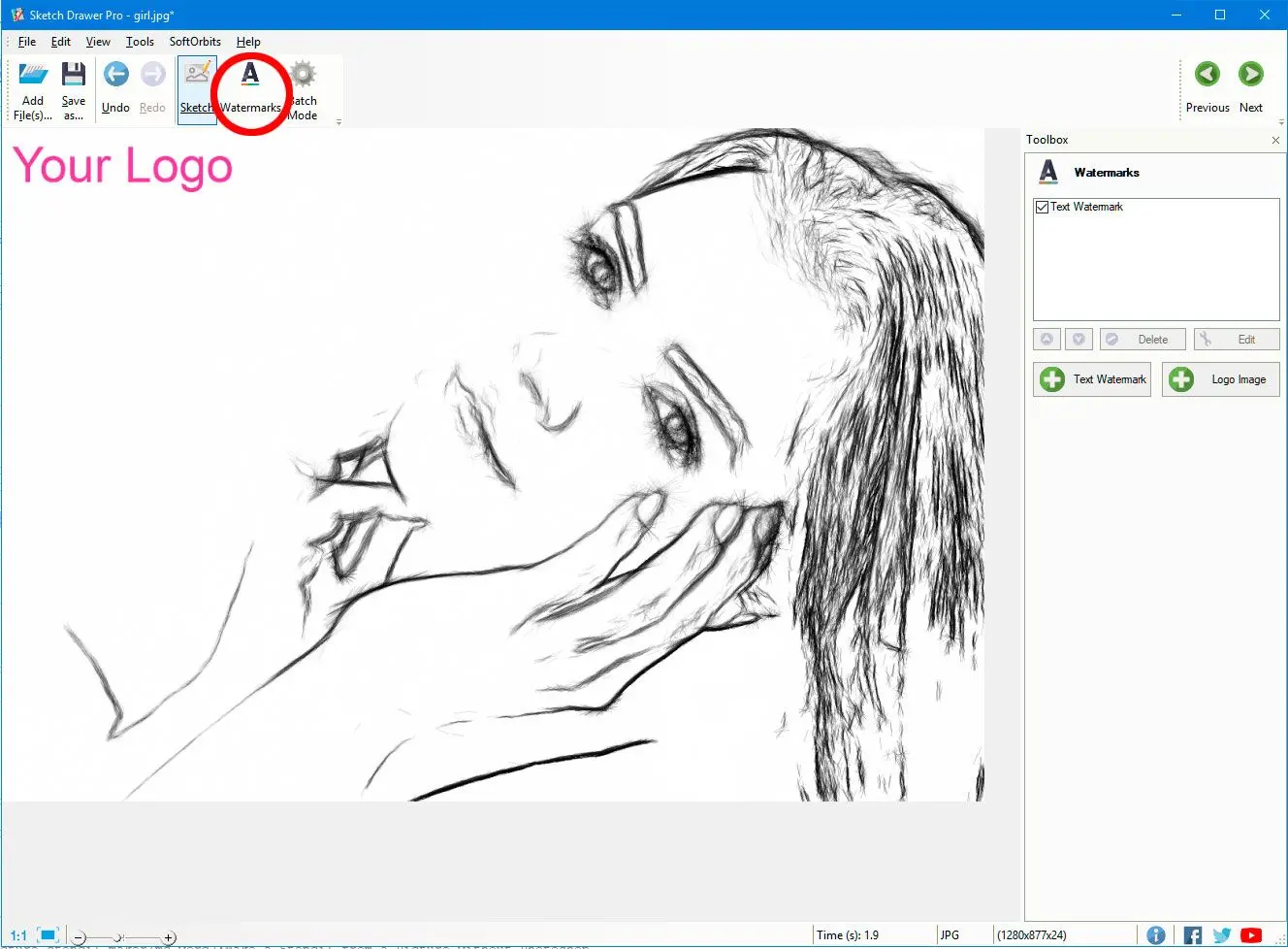
يمكنك التراجع عن أي إضافات قمت بإجرائها على الصورة. بعد ذلك، لديك أيضًا خيار إضافة علامة مائية أو شعار.

أضف شعارًا في الاستنسل الناتج..

عند الانتهاء والرضا بالنتيجة، يمكنك تنزيل الصورة.

حفظ نتيجة الصورة المحوّلة إلى استنسل..

Sketch Drawer Sketch Drawer

دروس الفيديو

Sketch Drawer لاستنسل الصور

للعمل من المتصفح فقط، ابدأ بالأداة الفنية عبر الإنترنت وإعداد Stencil. يناسب Sketch Drawer الحرفيين والمصممين الذين يريدون سير عمل ويندوز: افتح صورة، اختر مظهرًا، عدّل خيارات الرسم، ثم احفظ نتيجة عالية التباين يمكن قصّها أو طباعتها.
  • مسار قصير: إضافة ملفات، اختيار إعداد مسبق، ضبط إعدادات الرسم، ثم التصدير.
  • أنماط جاهزة: تغطي خيارات كلاسيكي ورسم تفصيلي وواقعي مظاهر استنسل شائعة دون تتبع يدوي.
  • علامة مائية اختيارية: أضف شعارًا أو علامة على الصورة المحفوظة عند الحاجة.

تثبت البرنامج على ويندوز وتعمل محليًا؛ تبقى ملفاتك على جهازك.

أفضل برنامج لصنع استنسل من الصور

مع SoftOrbits Sketch Drawer يمكنك بسهولة إنشاء استنسل خاص بك من صورة ببضع نقرات بسيطة.
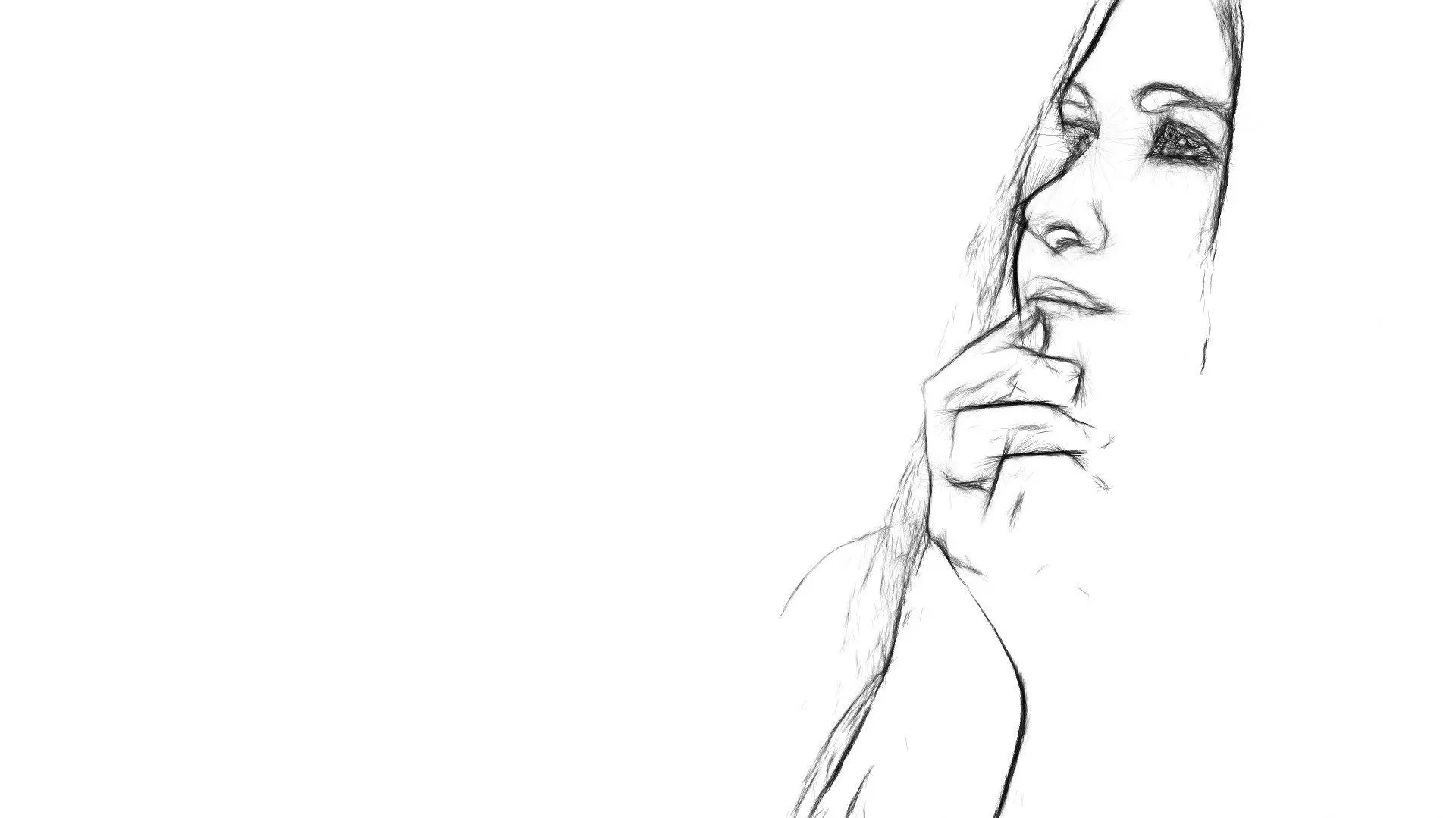
مثال برنامج إنشاء الاستنسل..

تحويل الصورة إلى استنسل

Photo to Sketch Converter (Sketch Drawer) برنامج سهل الاستخدام لصنع استنسل من الصور. يتميز بالبديهية ويحتوي على خوارزميات تحوّل الصورة إلى استنسل خطي أو فن تشبه الرسم. حمّل الصورة، ثم ببضع نقرات بسيطة اختر إعدادًا مسبقًا مثل كلاسيكي أو رسم تفصيلي أو واقعي، واضبط النتيجة بخيارات الرسم.
يحتوي أيضًا على وضع المعالجة الدفعية حيث يمكنك إضافة صور متعددة وتطبيق الإعدادات على جميعها في وقت واحد.
Sketch Drawer Sketch Drawer
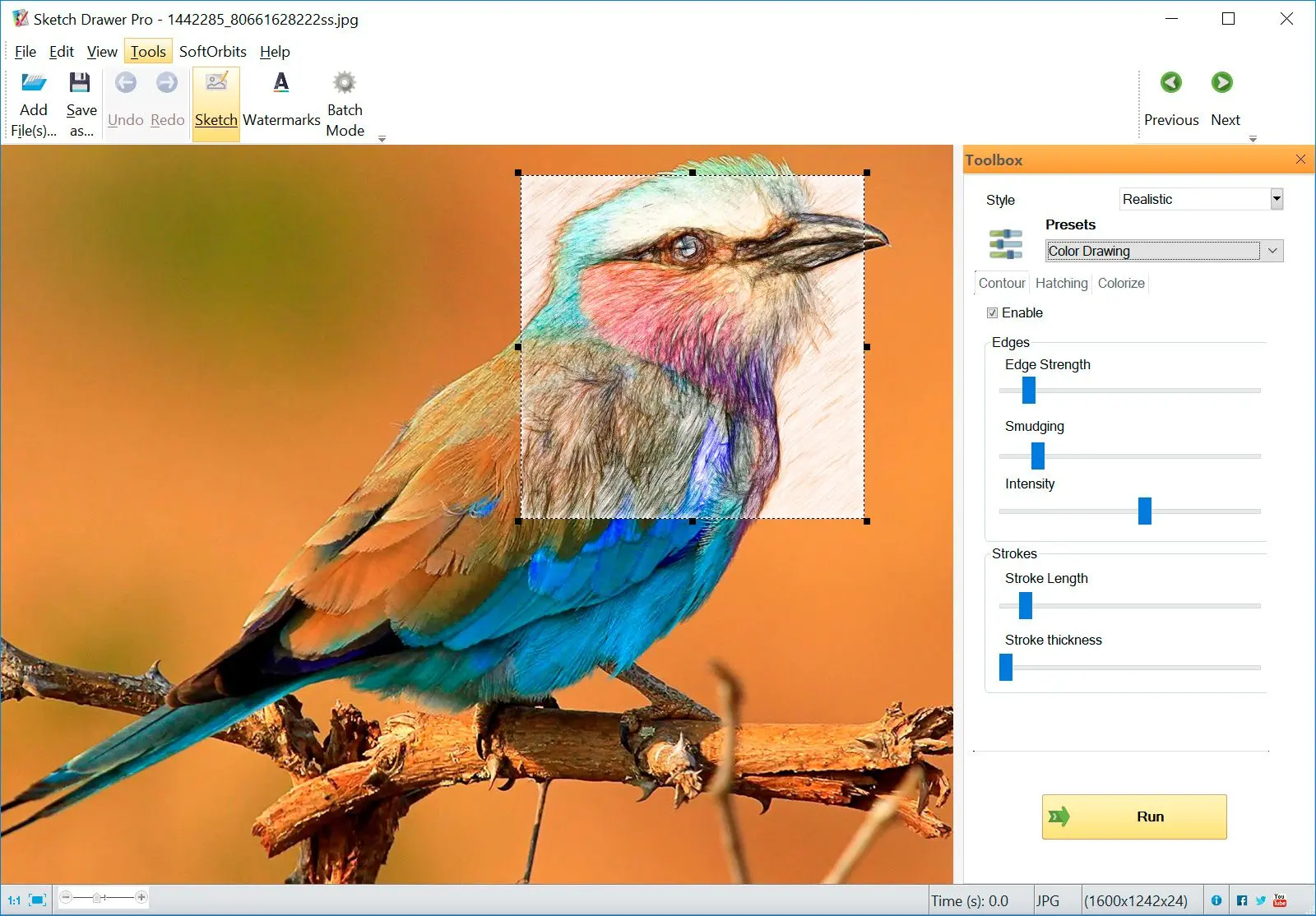
صانع استنسل من الصور عبر الإنترنت وبرنامج لنظام ويندوز: جرّب وضع الاستنسل في أداة SoftOrbits AI الفنية من المتصفح، أو نزّل Sketch Drawer للدفعات والتحكم الدقيق.
Sketch Drawer

Sketch Drawer

اللغات
حجم الملف

53.9 ميجابايت

النسخة

12.0

آخر تحديث

31/03/26

$ 19.99

🖥️ System Requirements

  • ويندوز 11/10/8.1/8/7 (32/64 بت)
  • Intel i3، AMD Ryzen 5 أو أعلى
  • 4 جيجابايت من ذاكرة الوصول العشوائي أو أعلى
  • NVIDIA® GeForce® series 8 و 8M، Intel® HD Graphics 2000، Quadro FX 4800، Quadro FX 5600، AMD Radeon™ R600، Mobility Radeon™ HD 4330، Mobility FirePro™ series، Radeon™ R5 M230 أو أعلى بطاقة رسومات مع برامج تشغيل محدثة
  • دقة الشاشة 1280 × 768، ألوان 32 بت
  • 1 جيجابايت من مساحة القرص الصلب المجانية أو أعلى


🙋الأسئلة الشائعة

عبر الإنترنت: افتح أداة SoftOrbits AI الفنية، حمّل الصورة، واختر إعداد Stencil. على ويندوز، استخدم Sketch Drawer من SoftOrbits: اختر إعدادًا مسبقًا، عدّل خيارات الرسم، واحفظ.

ابدأ بصورة بخطوط واضحة. في Sketch Drawer، استخدم إعدادًا مسبقًا عالي التباين واضبط خيارات الشدة حتى تبدو الوجوه أو الأشكال مقروءة عند النحت.

في Sketch Drawer، حمّل الصورة الشخصية، واختر إعدادًا مسبقًا يحافظ على ملامح الوجه، واقص الخلفية أو بسّطها عند الحاجة، ثم عدّل إعدادات الرسم حتى يصبح استنسل الوجه نظيفًا.

يحوّل Sketch Drawer الصور إلى خطوط بأسلوب استنسل يمكن طباعتها أو قصّها أو نقلها. اختر إعدادًا مسبقًا، عدّل التفاصيل، ثم احفظ لمشروع حرفي أو تصميم.

يمكنك استخدام SoftOrbits Sketch Drawer وتحميل الصورة التي تريدها. يوفّر إعدادات مسبقة تحوّل الصورة تلقائيًا إلى استنسل، ويمكنك اختيار النتيجة بالأبيض والأسود وضبطها.

يمكنك استخدام Sketch Drawer لإعداد طباعة التي شيرت من الصورة. يمكنه إنشاء استنسلات بالأبيض والأسود تصلح للطباعة على القماش.

التقييم برنامج صانع الإستنسل

  • Windows 7
  • Windows 8
  • Windows 10
  • Windows 11
المؤلف: SoftOrbits (English)
متوسط التقييم: 4.5 من 813 التقييمات